Sáng thứ Hai nào cũng phải làm báo cáo chi phí hằng tuần: gom file của các bộ phận, cộng tay từng nhóm, so với tuần trước rồi viết nhận xét gửi sếp, việc lặp lại, dễ sót, dễ cộng nhầm.
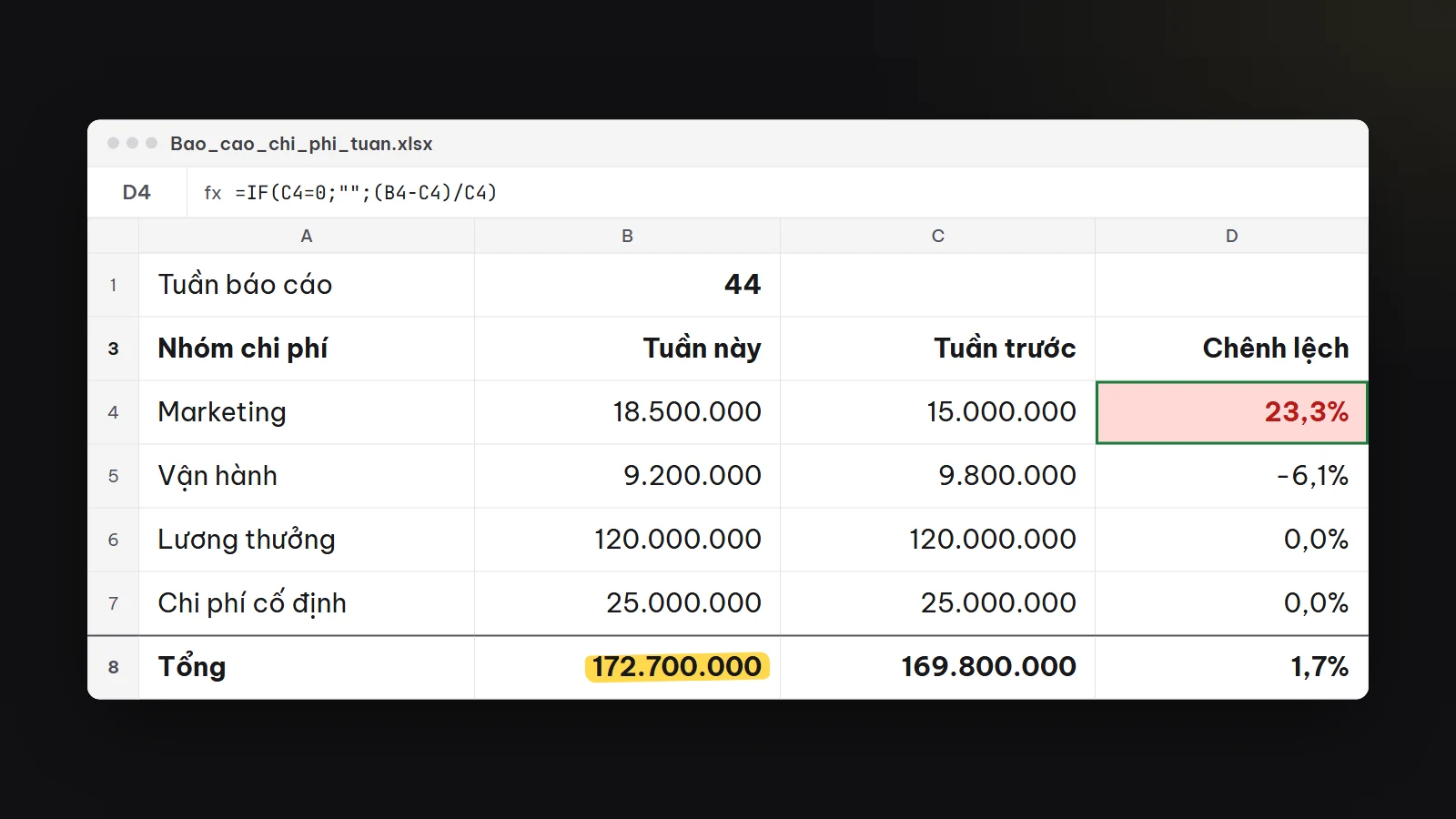
Sau bài này, bạn có một file Excel mẫu: dán dữ liệu tuần mới vào là bảng tổng hợp tự cập nhật, khoản nào tăng quá 15% tự tô đỏ, còn phần nhận xét do ChatGPT viết từ bảng tổng hợp.
Đọc xong bạn làm được:
- Dựng bảng dữ liệu chuẩn và bảng tổng hợp tự so sánh chi phí hai tuần.
- Tô đỏ tự động khoản tăng quá ngưỡng bạn chọn.
- Nhờ ChatGPT viết nhận xét từ bảng tổng hợp mà không đưa dữ liệu thô.
- Lưu thành file mẫu để tuần nào cũng dùng lại.
Công cụ: Excel và ChatGPT (dùng để viết nhận xét).
Dữ liệu cần chuẩn bị: các khoản chi của ít nhất hai tuần liên tiếp, gồm ngày, bộ phận, nhóm chi phí, diễn giải, số tiền.
Thời gian: dựng file một lần. Các tuần sau chỉ còn dán dữ liệu mới, đổi số tuần ở một ô và dán bảng tổng hợp cho ChatGPT.
Gom dữ liệu thành một bảng chuẩn
Mọi thứ phía sau chỉ chạy đúng khi dữ liệu thô nằm trong một bảng duy nhất, mỗi dòng là một khoản chi, mỗi cột là một thông tin. Tạo sheet tên DuLieu với các cột:
| Ngày | Bộ phận | Nhóm chi phí | Diễn giải | Số tiền | Tuần |
|---|---|---|---|---|---|
| 20/10/2026 | Kinh doanh | Marketing | Quảng cáo Facebook | 6.000.000 | 43 |
| 27/10/2026 | Kinh doanh | Marketing | Quảng cáo Facebook | 8.500.000 | 44 |
| 28/10/2026 | Kho | Vận hành | Phí vận chuyển | 3.200.000 | 44 |
Ba nguyên tắc:
- Không gộp ô, không để dòng trống, không có dòng tổng ở giữa bảng.
- Cột "Nhóm chi phí" chỉ dùng một bộ tên cố định, ví dụ: Marketing, Vận hành, Lương thưởng, Chi phí cố định. Gõ "marketing" hay "MKT" là công thức sẽ bỏ sót.
- Biến vùng dữ liệu thành Excel Table: chọn một ô bất kỳ trong bảng, nhấn
Ctrl + T, tích "My table has headers". Sau đó vào tab Table Design, đổi tên bảng ở ô Table Name thànhDuLieu. Bảng dạng này tự mở rộng khi bạn dán thêm dòng, nên công thức không bao giờ bị "hụt" dữ liệu mới [1].
Cột Tuần không gõ tay. Ở ô đầu tiên của cột này, gõ công thức dưới đây, Excel Table sẽ tự điền cho cả cột:
=ISOWEEKNUM([@[Ngày]])[@[Ngày]]: ô Ngày ở cùng dòngISOWEEKNUM: trả về số tuần theo chuẩn ISO, tuần bắt đầu từ thứ Hai
Hàm ISOWEEKNUM tính tuần bắt đầu từ thứ Hai [2], khớp với cách làm việc của hầu hết văn phòng. Ví dụ ngày 26/10/2026 là thứ Hai, thuộc tuần 44.
Lập bảng tổng hợp tự so sánh hai tuần
Tạo sheet TongHop. Ô B1 là nơi bạn gõ số tuần cần báo cáo (ví dụ 44). Từ dòng 4, liệt kê các nhóm chi phí ở cột A, và đặt 4 cột:
| A: Nhóm chi phí | B: Tuần này | C: Tuần trước | D: Chênh lệch | |
|---|---|---|---|---|
| 4 | Marketing | 18.500.000 | 15.000.000 | 23,3% |
| 5 | Vận hành | 9.200.000 | 9.800.000 | -6,1% |
| 6 | Lương thưởng | 120.000.000 | 120.000.000 | 0,0% |
| 7 | Chi phí cố định | 25.000.000 | 25.000.000 | 0,0% |
Công thức ở ô B4, rồi kéo xuống B7. Hàm SUMIFS cộng các dòng thoả đồng thời nhiều điều kiện [3]:
=SUMIFS(DuLieu[Số tiền];DuLieu[Nhóm chi phí];$A4;DuLieu[Tuần];$B$1)DuLieu[Số tiền]: cột cần cộngDuLieu[Nhóm chi phí];$A4: chỉ lấy dòng đúng nhóm ở cột ADuLieu[Tuần];$B$1: chỉ lấy dòng thuộc tuần gõ ở ô B1
Ô C4 giống hệt, chỉ thay $B$1 bằng $B$1-1 để lấy tuần trước. Ô D4 tính phần trăm thay đổi:
=IF(C4=0;"";(B4-C4)/C4)Nếu tuần trước bằng 0 thì để trống, tránh lỗi chia cho 0Định dạng ô D4 kiểu Percentage để hiện dạng 23,3%
Máy của bạn dùng dấu phẩy làm dấu ngăn cách? Đổi tất cả ; thành ,. Tuần sau, bạn chỉ đổi số ở ô B1, không phải sửa công thức nào.
Tô đỏ khoản tăng bất thường
Sếp không cần đọc hết bảng, chỉ cần thấy ngay khoản nào tăng mạnh. Dùng Conditional Formatting (định dạng có điều kiện) [4]:
- Chọn vùng D4:D7.
- Vào Home > Conditional Formatting > Highlight Cells Rules > Greater Than.
- Gõ
15%, chọn kiểu tô "Light Red Fill with Dark Red Text", bấm OK.
Ngưỡng 15% chỉ là ví dụ. Hỏi sếp mức nào thì cần chú ý, có khi mỗi nhóm chi phí một ngưỡng khác nhau.
Nhờ ChatGPT viết nhận xét từ bảng tổng hợp
Đây là chỗ AI giúp nhiều nhất: biến bảng số thành vài câu nhận xét dễ đọc. Điểm mấu chốt là chỉ đưa cho AI bảng tổng hợp, không đưa dữ liệu thô có tên nhà cung cấp, số hoá đơn.
Chọn vùng A3:D7, copy, rồi dán vào ChatGPT cùng câu lệnh:
Bạn là chuyên viên phân tích tài chính. Dưới đây là bảng tổng hợp chi phí tuần [44] so với tuần [43] của [công ty / phòng ban].
Viết đoạn nhận xét gửi [giám đốc], tối đa 5 gạch đầu dòng:
- Tổng chi tuần này so với tuần trước.
- Những nhóm tăng hoặc giảm quá [15%], kèm con số.
- Một câu hỏi tôi nên hỏi lại bộ phận liên quan để làm rõ.
Quy tắc: chỉ dùng số có trong bảng, không tự suy đoán nguyên nhân. Nếu cần tính tổng thì ghi rõ phép tính để tôi kiểm.

[Dán bảng tổng hợp vào đây]
Dòng "ghi rõ phép tính" giúp bạn kiểm nhanh: AI cộng sai thì bạn thấy ngay. Với bảng mẫu ở trên, tổng tuần này là 172.700.000, tuần trước 169.800.000. Nếu AI ra số khác, đừng gửi.
Nguyên nhân tăng giảm (ví dụ Marketing tăng vì chạy chiến dịch mới) là thứ bạn biết, AI thì không. Hãy tự thêm một dòng giải thích trước khi gửi.
Nếu bạn dùng ChatGPT cho dữ liệu công việc, vào Cài đặt, mục Data controls, tắt "Improve the model for everyone" để cuộc trò chuyện mới không được dùng huấn luyện model [5]. Tốt hơn nữa là hỏi công ty có quy định riêng về việc này không.
Lưu thành file mẫu dùng mỗi tuần
Để tuần nào cũng dùng lại được:
- Khoá công thức: chọn các ô nhập liệu (ô B1 và bảng DuLieu), nhấn
Ctrl + 1> tab Protection > bỏ tích Locked. Sau đó vào Review > Protect Sheet. Người khác vẫn dán dữ liệu được nhưng không xoá nhầm công thức. - Lưu thành mẫu: File > Save As > chọn kiểu Excel Template (.xltx). Mỗi lần mở mẫu, Excel tạo một file mới, file gốc không bị ghi đè. File này không chứa macro, nên an toàn khi gửi cho đồng nghiệp.
- Quy trình mỗi tuần: mở mẫu, xoá dữ liệu cũ trong DuLieu, dán dữ liệu mới, đổi số tuần ở B1, xem các ô đỏ, dán bảng tổng hợp vào ChatGPT để lấy nhận xét.
Đọc tiếp: muốn hiểu sâu hơn hàm SUMIFS ở bước 02, xem nhờ ChatGPT viết công thức Excel. Muốn câu lệnh ở bước 04 chặt hơn, xem cấu trúc câu lệnh 4 phần. Cuối tháng cần gửi hoá đơn cho khách, xem nhờ Claude viết script Python gửi hoá đơn PDF.
- Dữ liệu thô nằm trong một Excel Table tên DuLieu, không gộp ô, không dòng trống
- Tên nhóm chi phí thống nhất, không viết tắt lung tung
- Cột Tuần dùng ISOWEEKNUM, tuần đầu năm kiểm tay
- Tổng của bảng tổng hợp khớp với tổng cột Số tiền khi lọc theo tuần
- Chỉ dán bảng tổng hợp vào ChatGPT, không dán dữ liệu thô
- Tự kiểm phép tính AI ghi ra và tự thêm nguyên nhân trước khi gửi
Sửa các lỗi thường gặp
- Tổng bảng tổng hợp thấp hơn tổng cột Số tiền: thường do tên nhóm chi phí gõ lệch ("marketing", "MKT"). Thống nhất lại tên trong cột Nhóm chi phí rồi so tổng với cột Số tiền khi lọc theo tuần.
- Công thức báo lỗi hoặc không chạy: máy dùng dấu phẩy làm dấu ngăn cách thì đổi tất cả
;thành,. - Tuần đầu năm không có số tuần trước: tuần 1 của năm mới thì "tuần trước" là tuần 52 hoặc 53 của năm cũ, công thức không xử lý được. Tuần đầu năm hãy gõ số tay.
- ChatGPT ra tổng khác bảng mẫu: AI cộng sai thì đừng gửi, đối chiếu lại với phép tính nó ghi ra (tổng tuần này 172.700.000, tuần trước 169.800.000), và tự thêm nguyên nhân tăng giảm trước khi gửi sếp.
Nguồn tham khảo
- Microsoft Support · Overview of Excel tables (trang chính thức)
- Microsoft Support · ISOWEEKNUM function (trang chính thức)
- Microsoft Support · SUMIFS function (trang chính thức)
- Microsoft Support · Use conditional formatting to highlight information (trang chính thức)
- OpenAI Help Center · Data Controls FAQ (trang chính thức)